
Đăng ký tài khoản
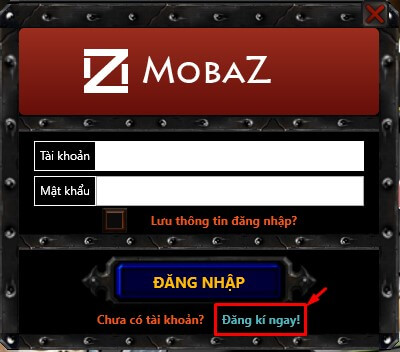
-Tại giao diện ban đầu của MobaZ các bạn chọn “Đăng Ký Ngay”
-Bạn vui lòng điền các thông tin cần thiết để đăng ký Acc MobaZ. Bắt buộc phải điền đúng gmail nhé.
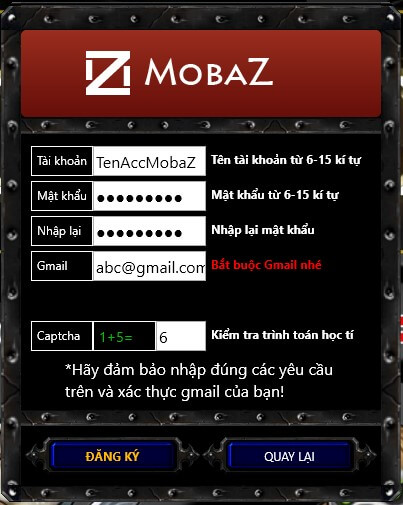
-Sau khi điền xong thông tin, các bạn ấn “Đăng ký” để hoàn tất. Sẽ có một thông báo về việc kích hoạt tài khoản.
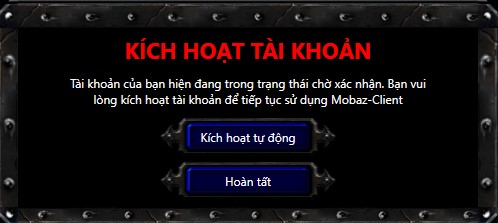
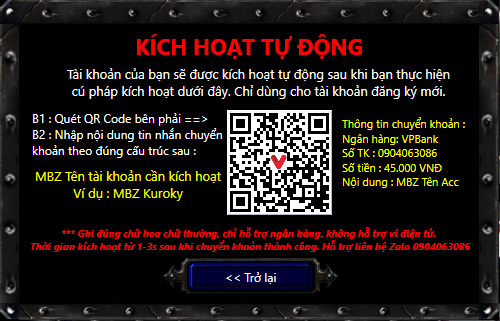
-Bây giờ bạn vui lòng làm theo hướng dẫn để kích hoạt tự động tài khoản.
Chọn Room
-Sau khi đăng nhập các bạn sẽ đến “lobby” để chọn room
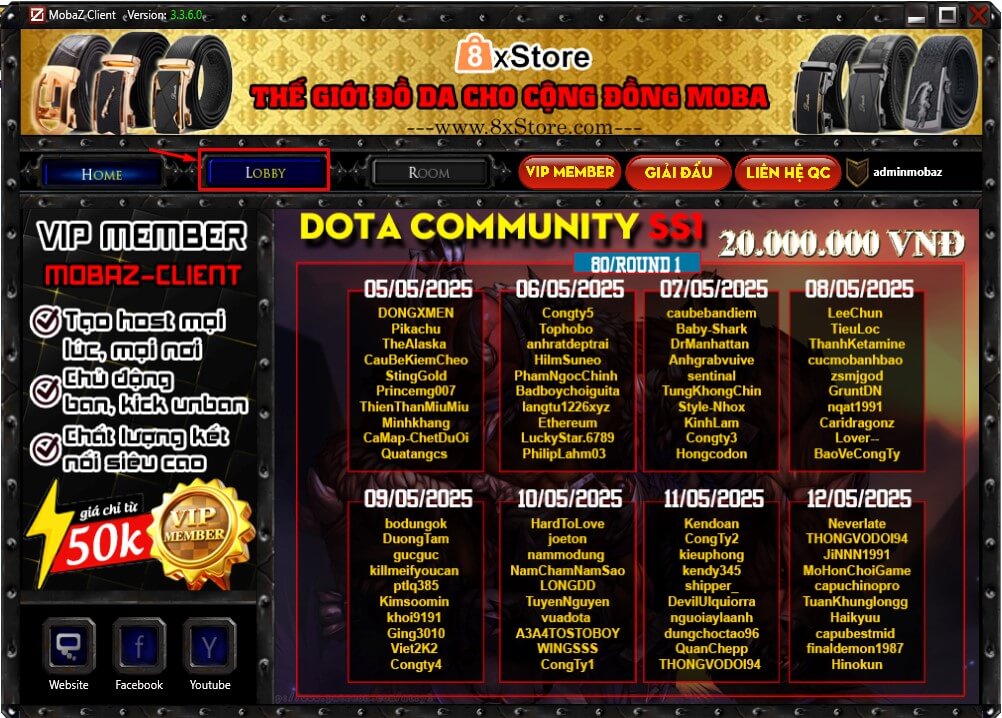
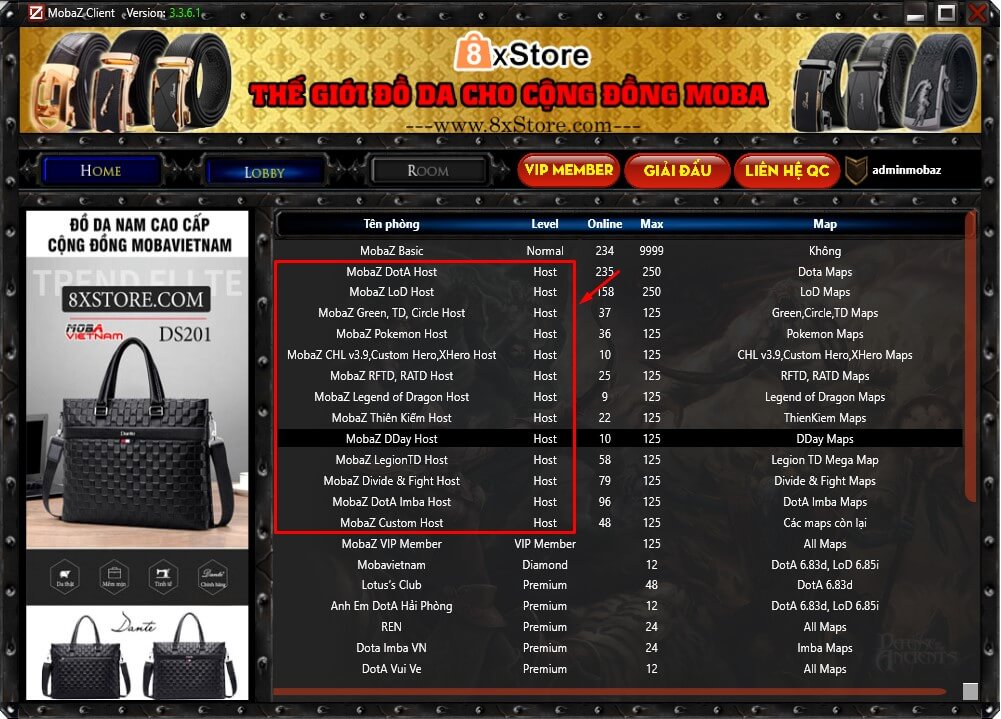
-Nếu bạn không muốn làm host thì bạn có thể chọn room basic trên cùng. Các room có phân loại chữ “Host” là dùng để tạo host. Bạn muốn tạo host loại map nào thì chọn room có chữ host tương ứng là được.
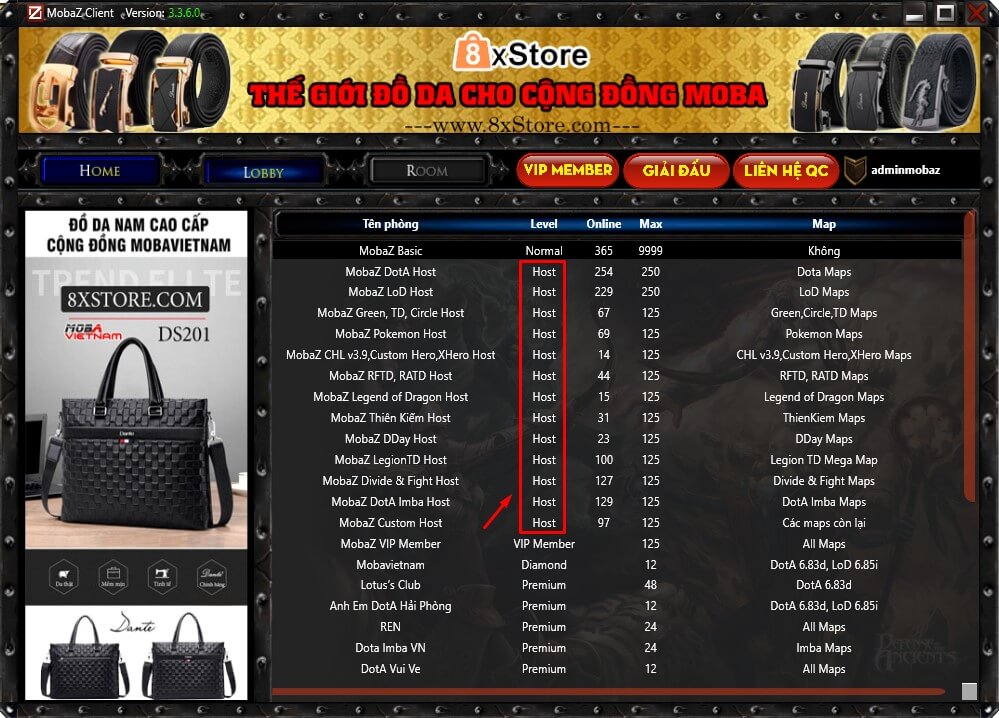
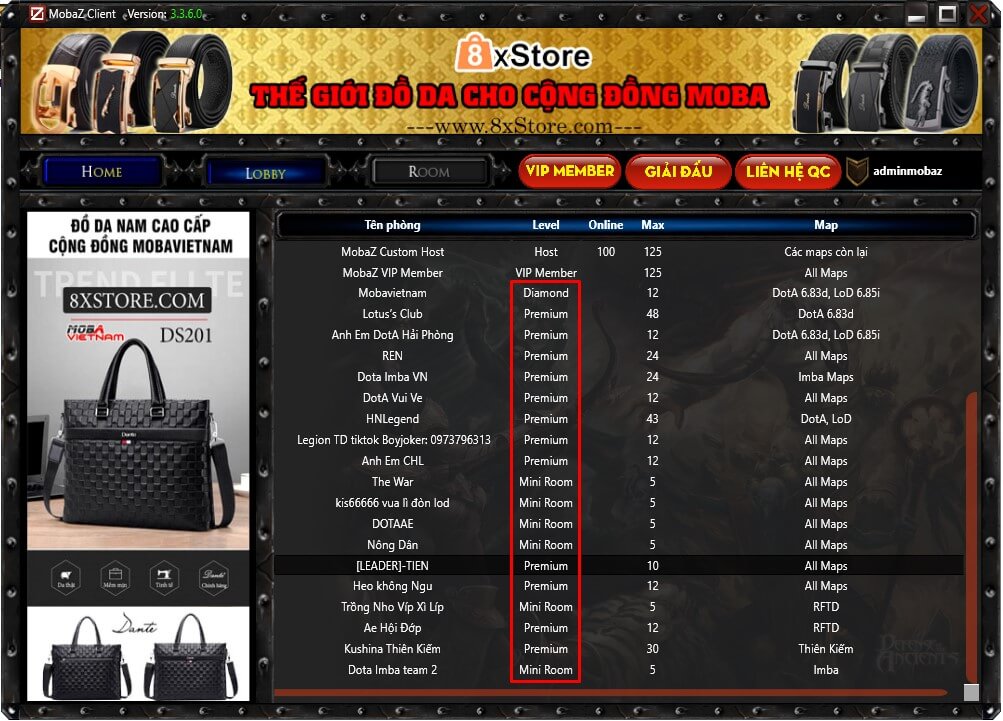
-Các room bên dưới bao gồm Diamond, Premium, Mini Room là các room được nhóm người chơi mua riêng để sử dụng riêng. Bạn có thể tham khảo mua room riêng cho nhóm tại đây
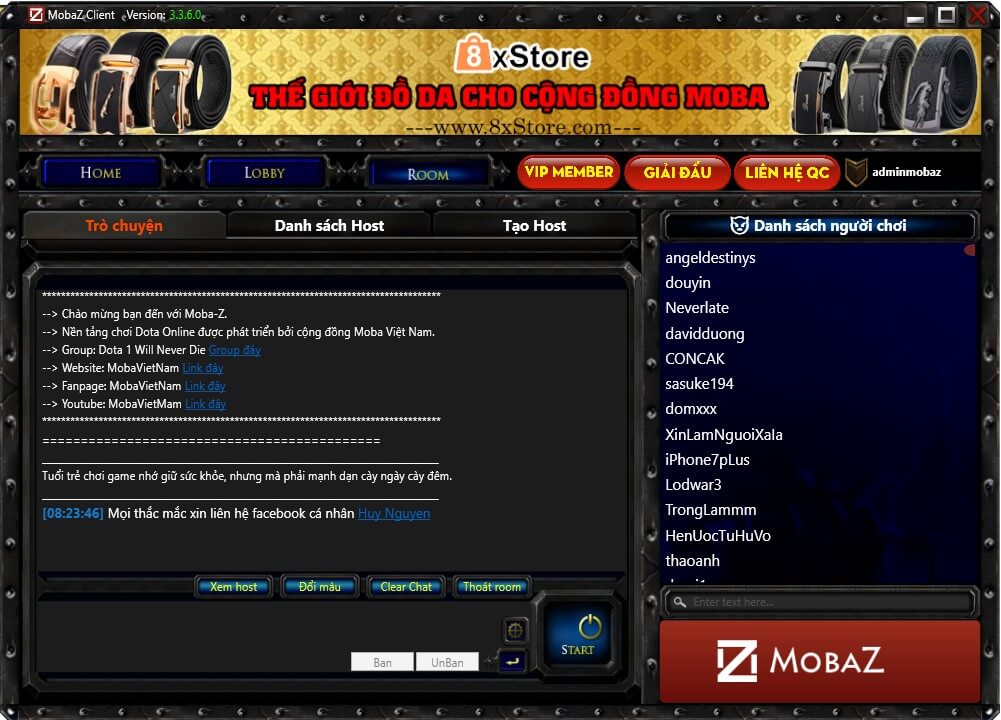
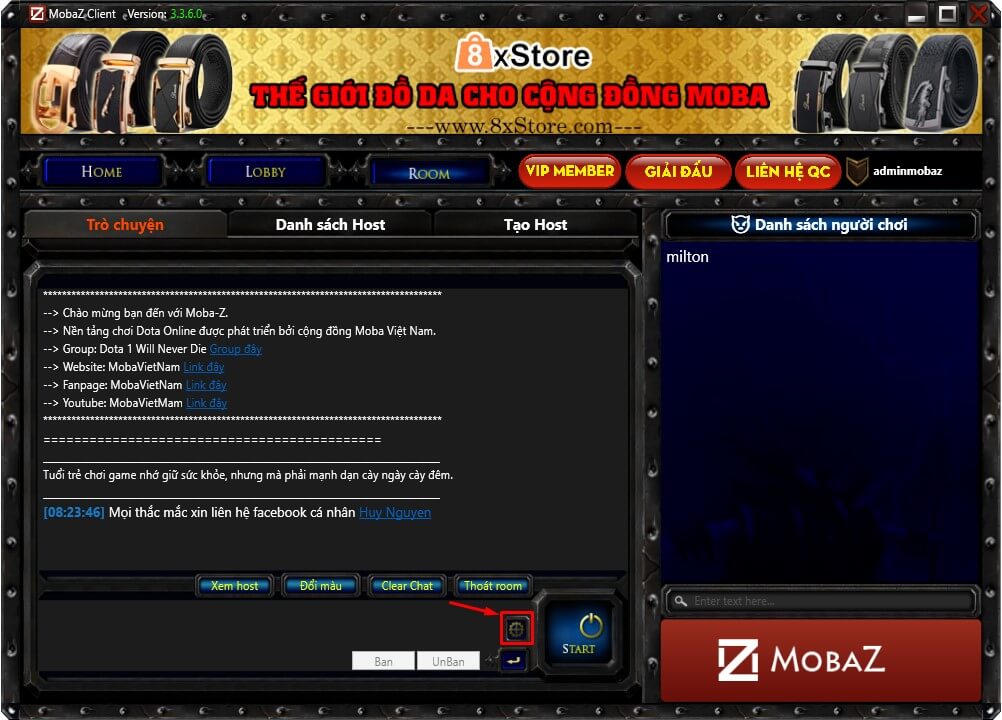
-Sau khi vào room bạn sẽ có giao diện như sau
Chọn đường dẫn cho Warcraft III
-Sau khi vào room các bạn chọn đến bánh răng cài đặt để liên kết Warcraft III với MobaZ
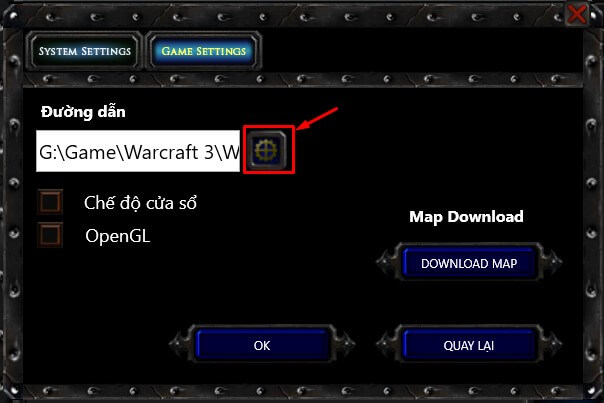
-Hộp thoại seting sẽ được mở ra, các bạn chọn tiếp vào bánh răng đường dẫn để thêm file war3.exe
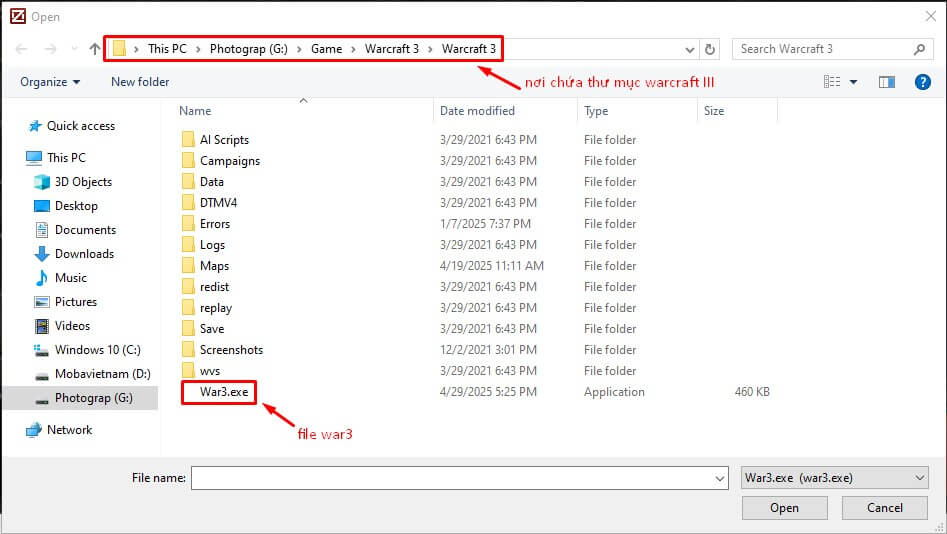
-Tiếp tục hộp thoại windows sẽ được mở ra, tại đây các bạn chọn đến thư mục lưu trữ Warcraft III trên máy, sau đó chọn file war3.exe ( với các máy không hiện đuôi file thì sẽ chỉ có tên war3)
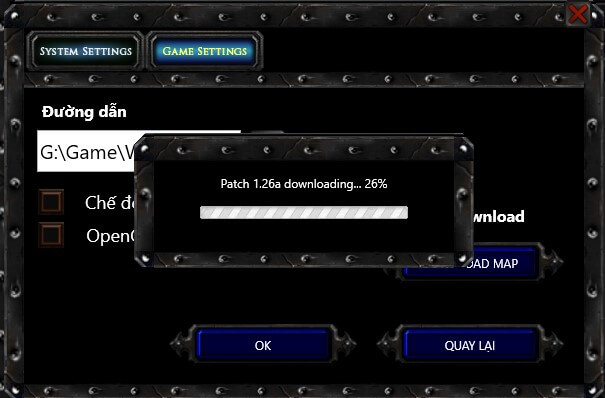
-Sau khi chọn file war3.exe xong, các bạn đợi hệ thống loading 100% là được
Vào đâu để thấy host người chơi
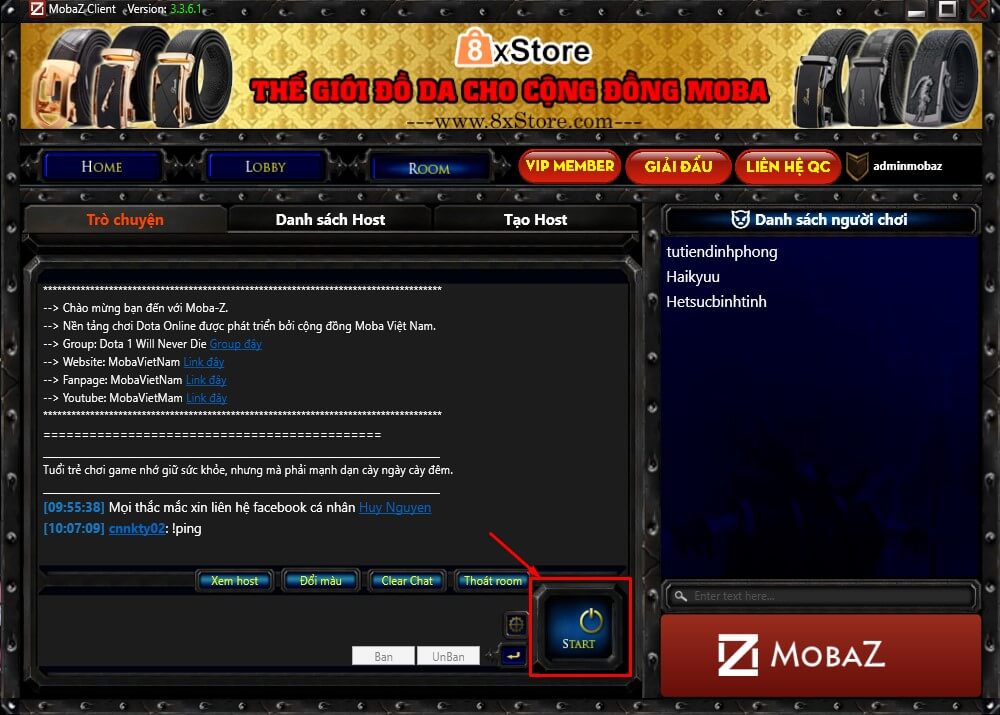
-Tại giao diện room, sau khi chọn xong đường dẫn Warcraft III các bạn ấn start để khởi chạy Warcraft III
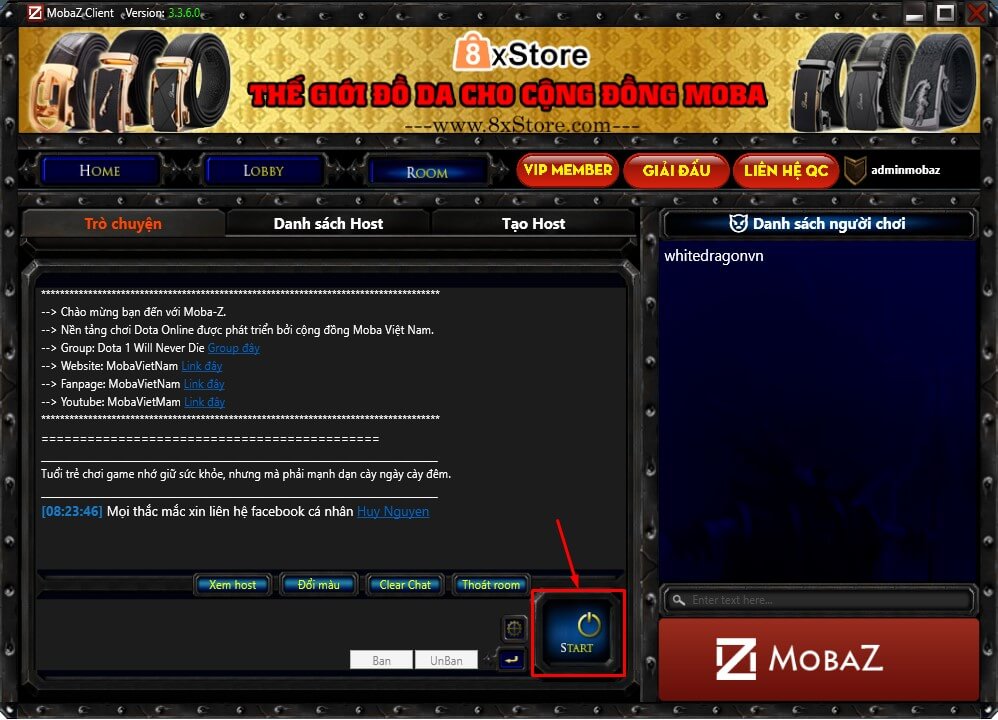
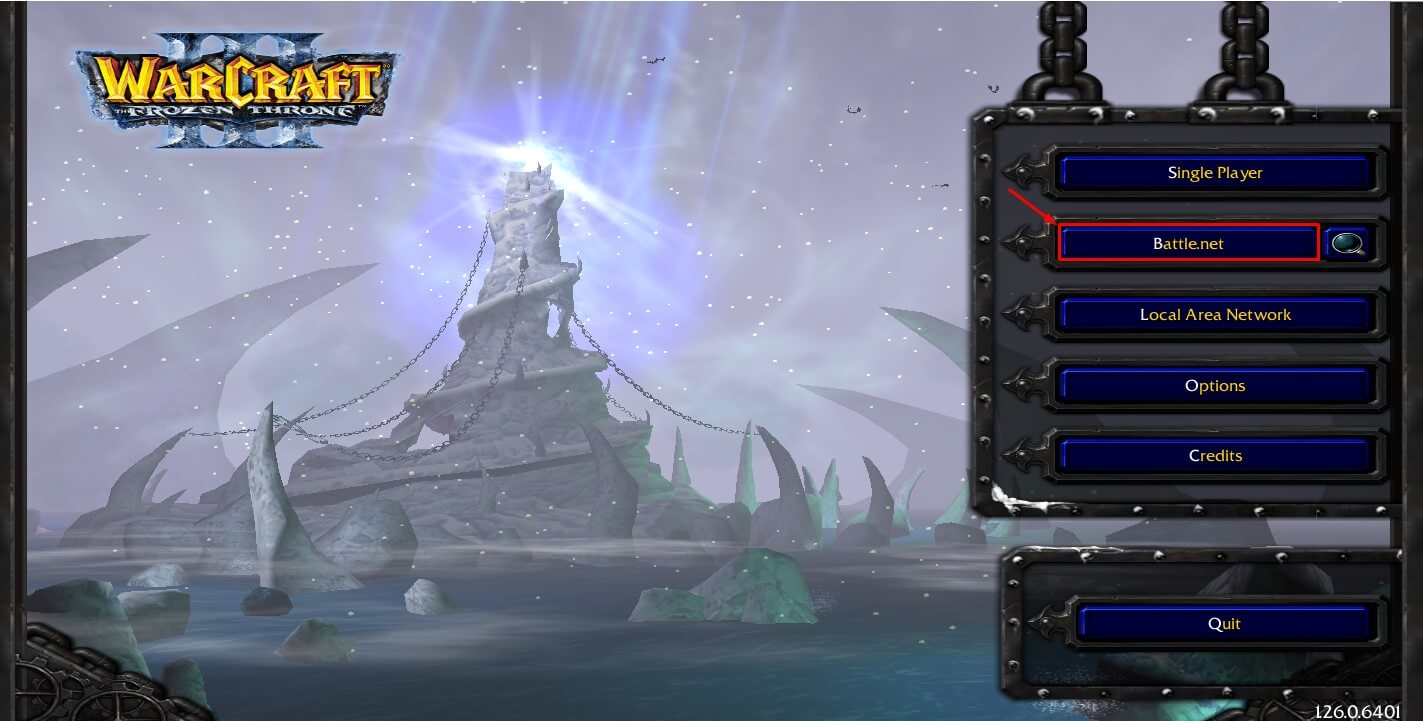
-Tại giao diện của Warcraft III, các bạn chọn dòng “Battle.net”
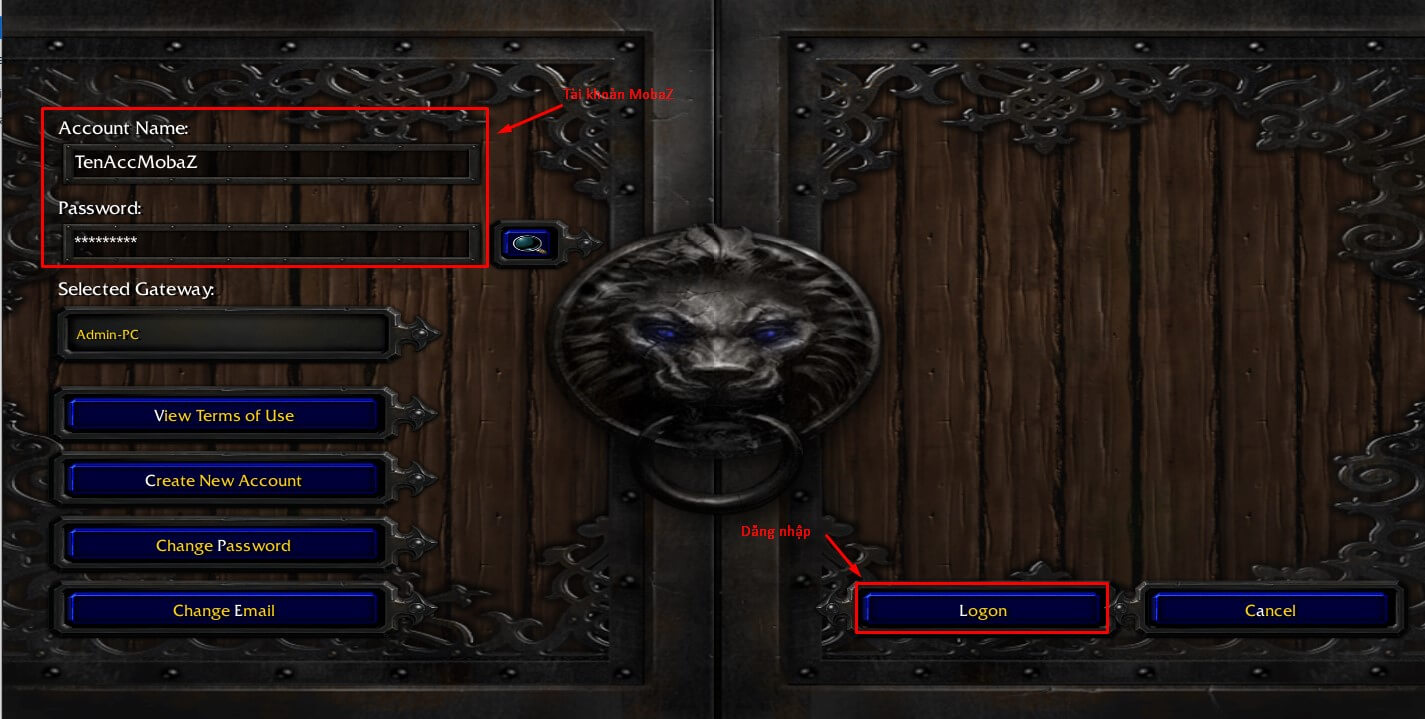
-Tại giao diện đăng nhập của Battle, các bạn dùng tài khoản của MobaZ đã tạo để đăng nhập
Lưu ý: Tài khoản đăng nhập Battle trong War3 phải trùng với tài khoản đăng nhập MobaZ-Client, nếu không sẽ bị khoá tài khoản.
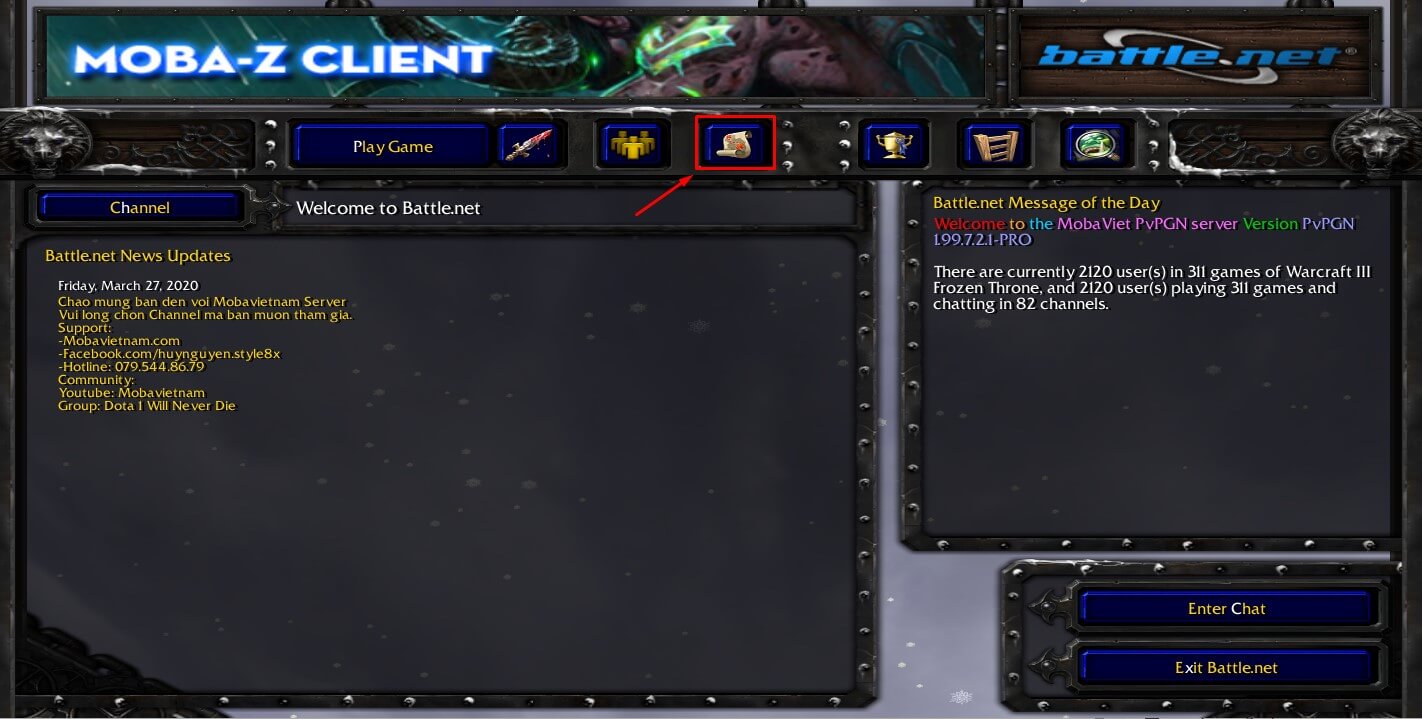
-Sau khi đăng nhập battle, các bạn chọn vào nút “Custom Game”
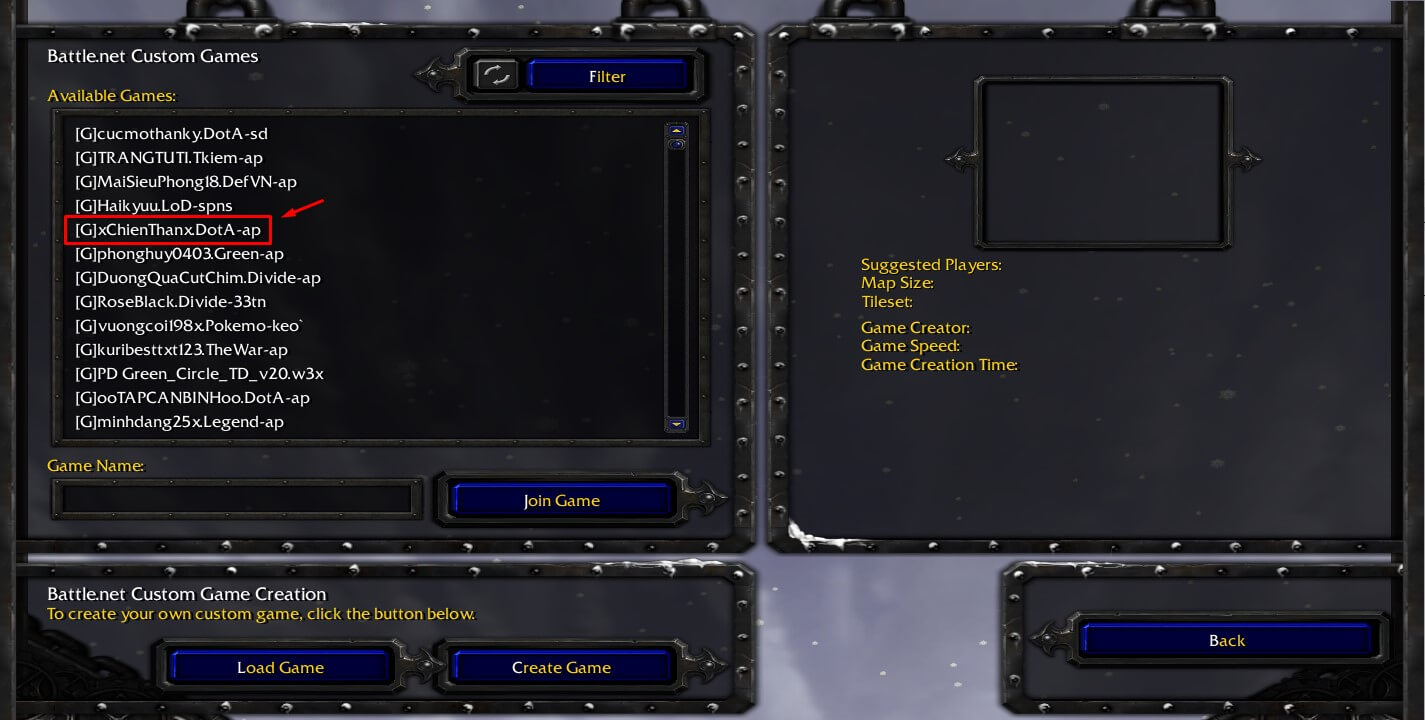
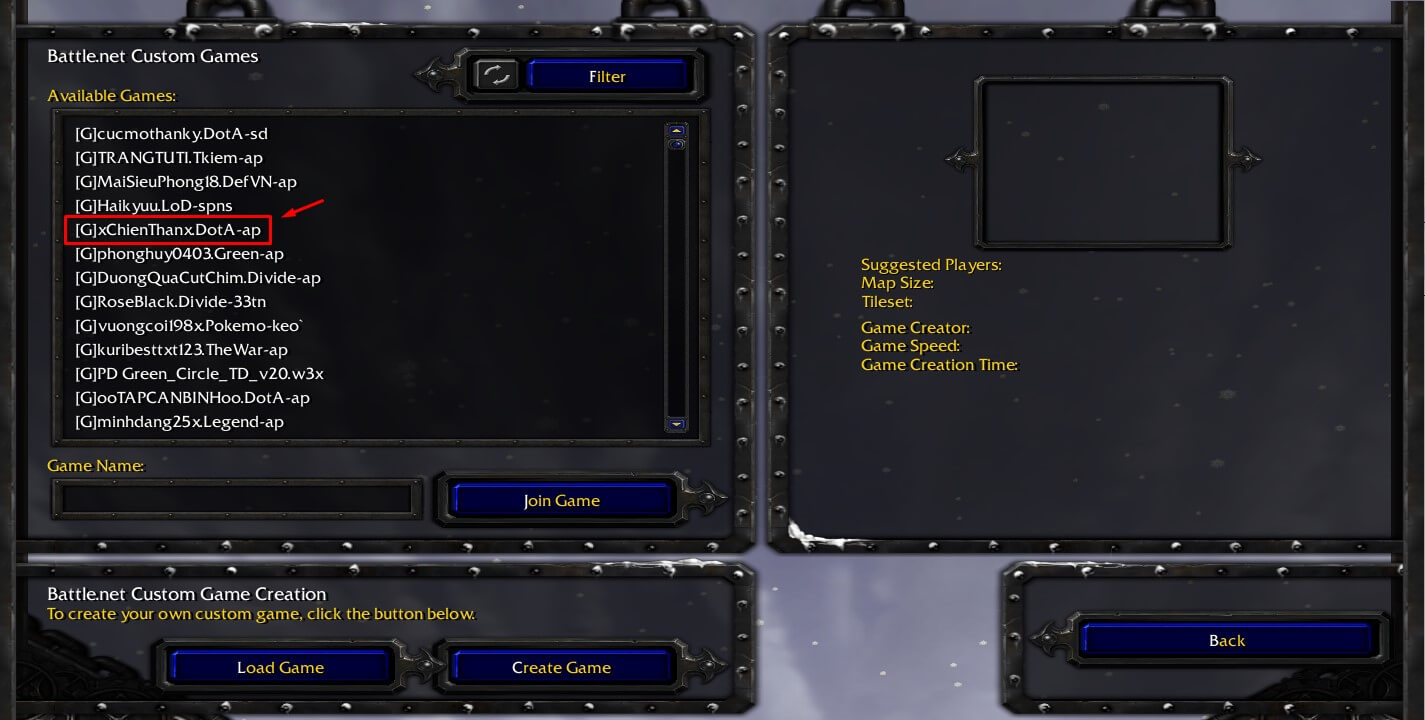
-Tại giao diện Custom Game các bạn có thể chọn host để join chơi. Tên hiển thị tại đây bao gồm “Tên chủ host” + “Loại map”
Download Map
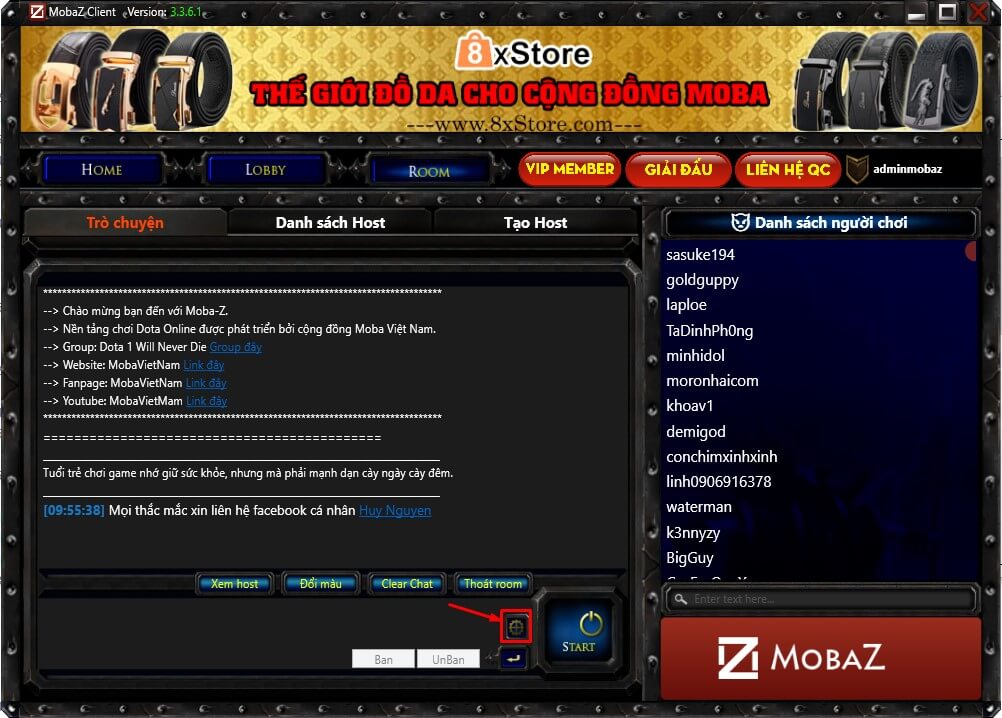
-Tại giao diện room các bạn chọn “bánh răng cài đặt”
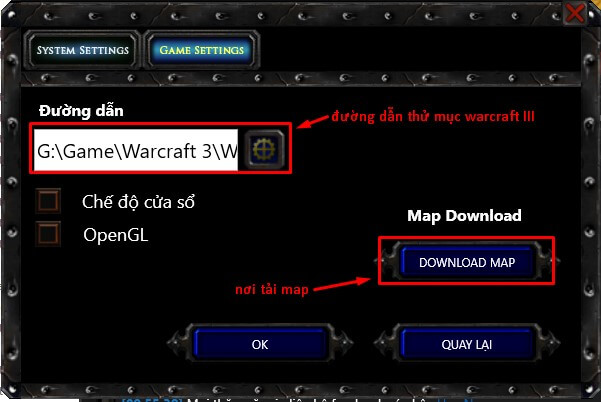
-Hộp thoại setting sẽ hiện lên, các bạn “chọn đường dẫn cho Warcraft III” sau đó chọn mục “Download Map” để tải map
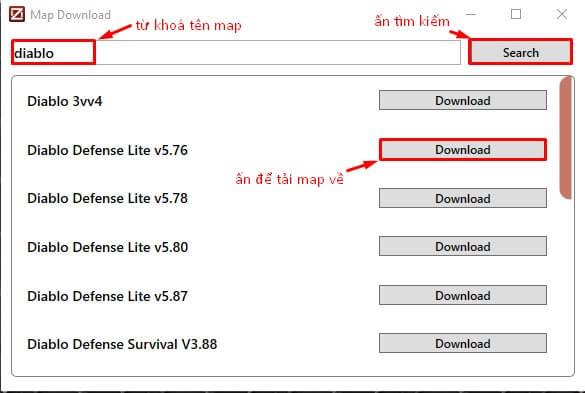
-Sau khi ấn “Download Map” hộp thoại tuỳ chọn sẽ hiển thị. Tại đây các bạn nhập từ khoá tìm kiếm tên map rồi ấn “Seach” để tìm kiếm map. Lựa chọn map cần tải rồi ấn “Download”
Chơi bằng chế độ cửa sổ
-Tại giao diện room các bạn chọn “bánh răng cài đặt”
-Hộp thoại setting sẽ hiện lên, các bạn tích vào dòng “Chơi bằng cửa sổ” để kích hoạt chế độ chơi cửa sổ của Warcraft III
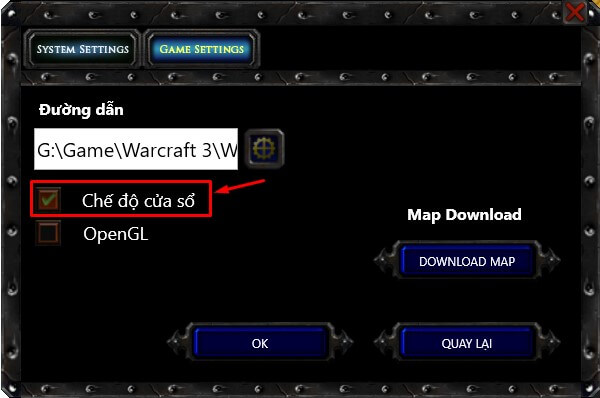
-Sau khi chọn xong bạn ấn “Ok” để đóng hộp thoại. Tại giao diện Room bạn chọn “Start” để mở Warcraft III
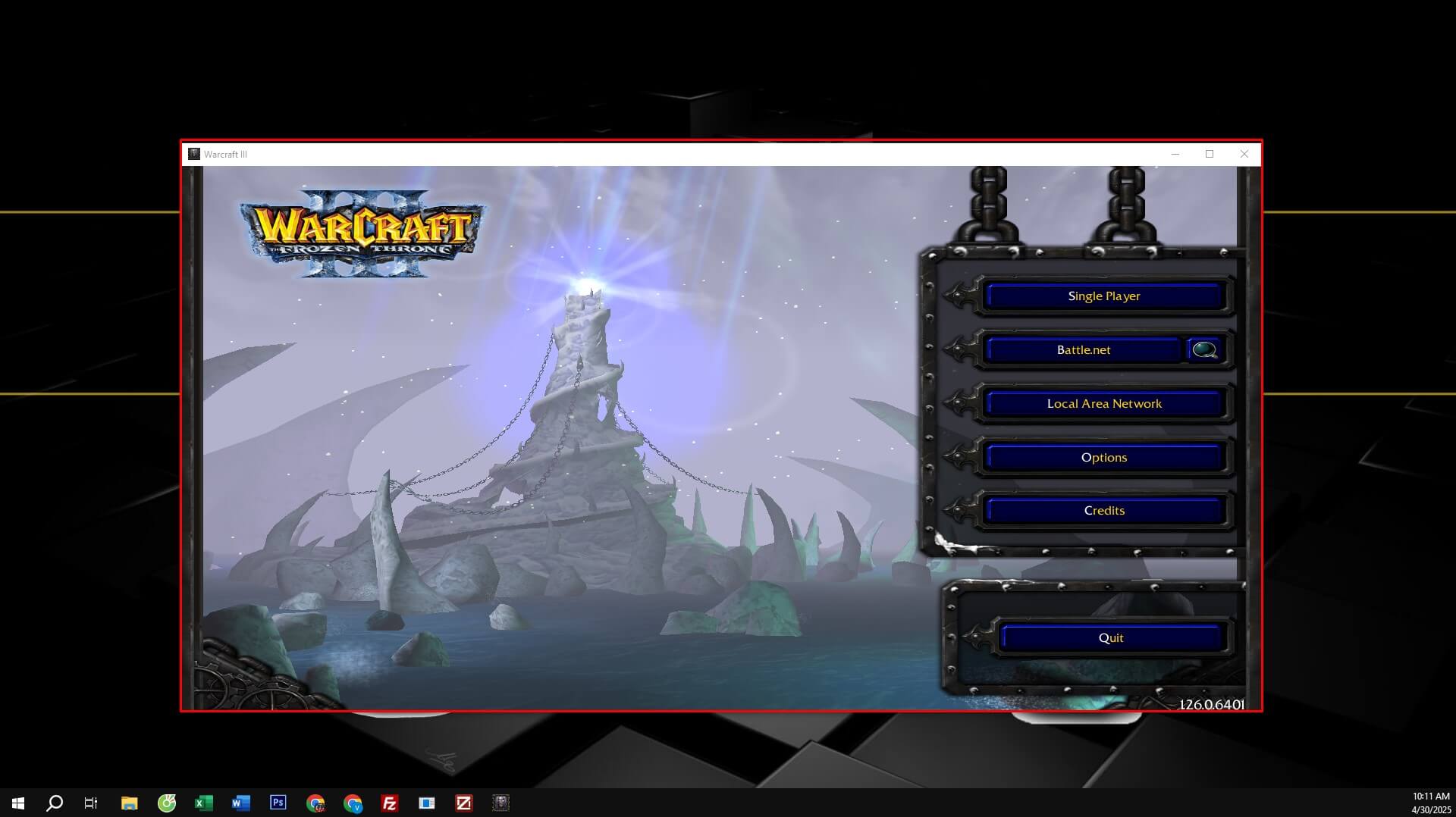
-Cửa sổ Warcraft III được hiển thị, bạn đã thành công kích hoạt chế độ chơi bằng cửa sổ của Warcraft III
Cách tạo host
-Tại sảnh “Lobby” bạn lựa chọn room có chức năng host
-Tại giao diện Room các bạn chọn tab “Tạo Host”
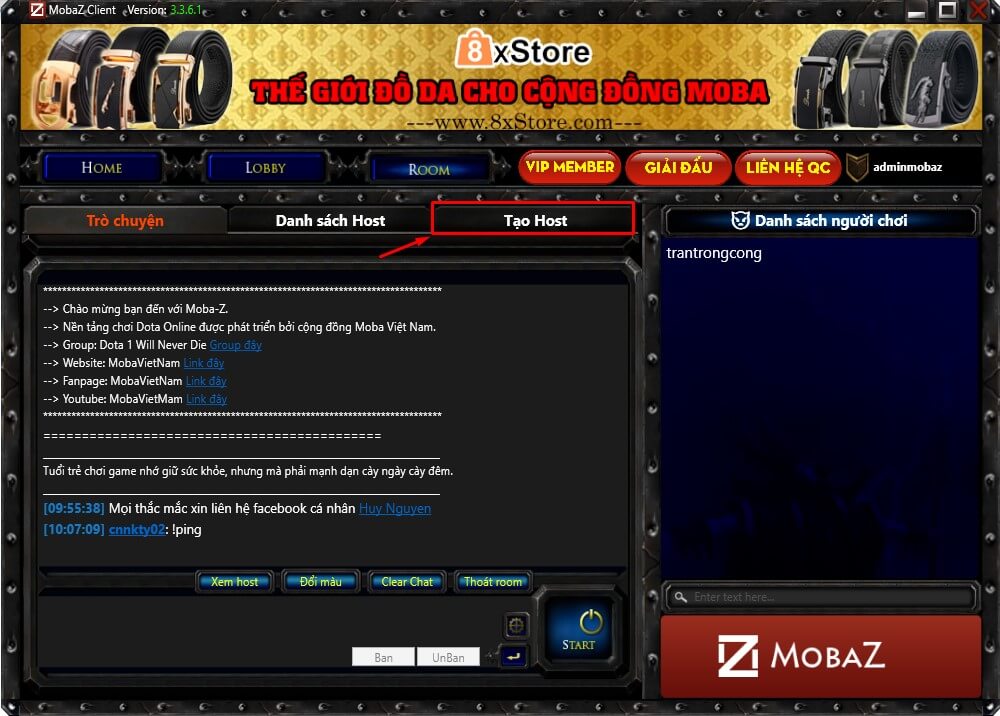
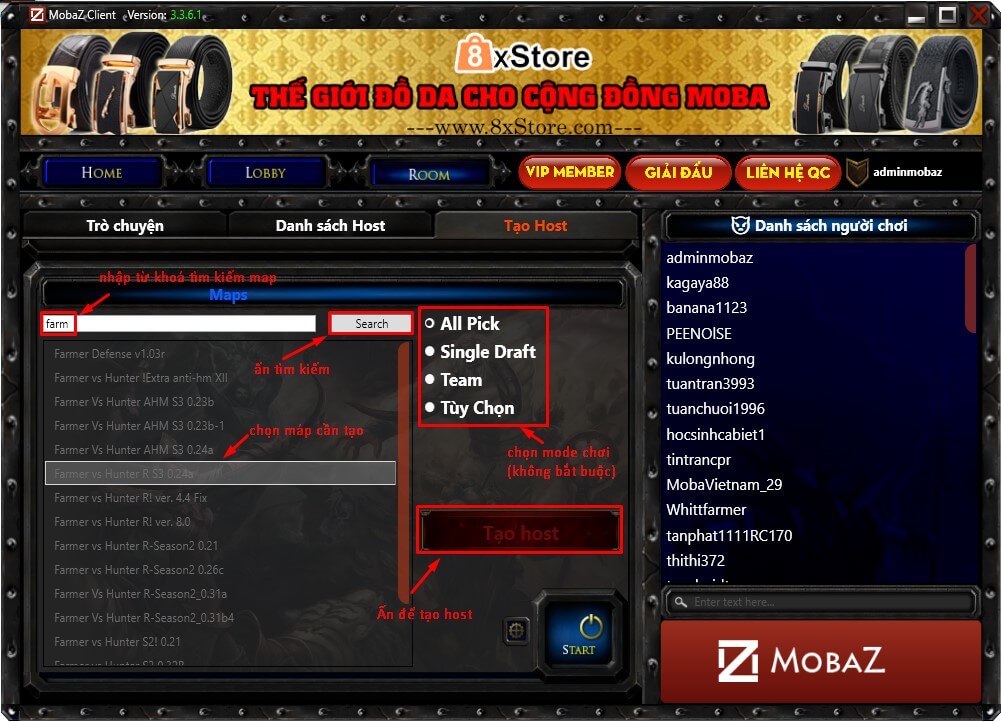
-Tại giao diện tab Tạo Host các bạn tìm kiếm map bằng cách nhập từ khoá vào ô tìm kiếm và ấn “Seach”. Danh sách map được hiển thị ra bên dưới, các bạn chọn map cần tạo rồi ấn nút “Tạo Host”
-Sau khi ấn “Tạo Host” các bạn vào sảnh Custom Game của Battle sẽ thấy host tên mình được tạo ra.
Các lệnh điều khiển host
-Để điều khiển host khi tạo xong, các bạn cần dùng lệnh qua khung chat của Warcraft III
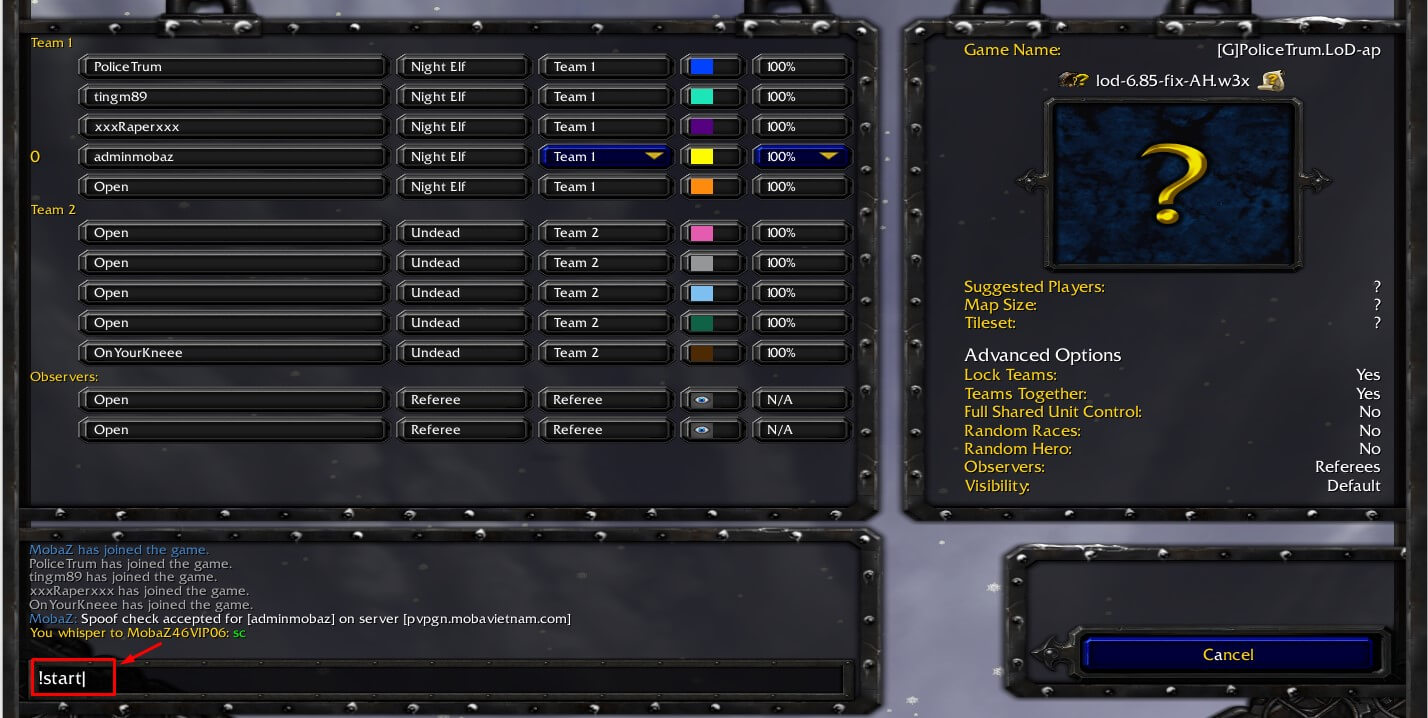
Các lệnh phổ biến cho host thường bao gồm
Lưu ý: chỉ người tạo host mới có quyền thực thi các lệnh trong host đó nhé.
!ping hoặc !p: ping tất cả mọi người có trong host của bạn.
!start hoặc !s:start game (hoặc !start force để vào nhanh không cần check ping)
!open+slot hoặc !o+slot: open slot tương ứng (VD: !open 2 hoặc !o 2 )
!close+slot hoặc !c+slot: close slot tương ứng (VD: !close 2 hoặc !c 2 )
!swap+slot+slot: đổi vị trí 2 slot cho nhau (VD: !swap 6 9 )
!comp+slot+độ khó: xin computer có độ khó tương ứng ở slot tương ứng (VD: !comp 5 1 )
***Độ khó bao gồm: 0 là Easy, 1 là Nornal, 2 là Insane.
!unhost: hủy bỏ host hiện tại.
Sửa lỗi báo virus khi tải file bằng cách tạo thư mục Exclusion
Do việc mã hoã phần mềm sẽ khiến một số hệ điều hành không thể đọc được code của app dẫn đến việc bị Windows Defense gắn mác virus. Để xử lý vấn đề này anh em có thể làm như sau khắc phục.
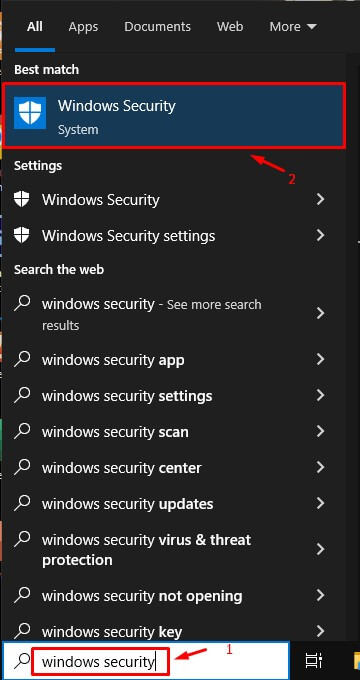
B1: Tại ô tìm kiếm của Windows các bạn nhập “Windows Security”
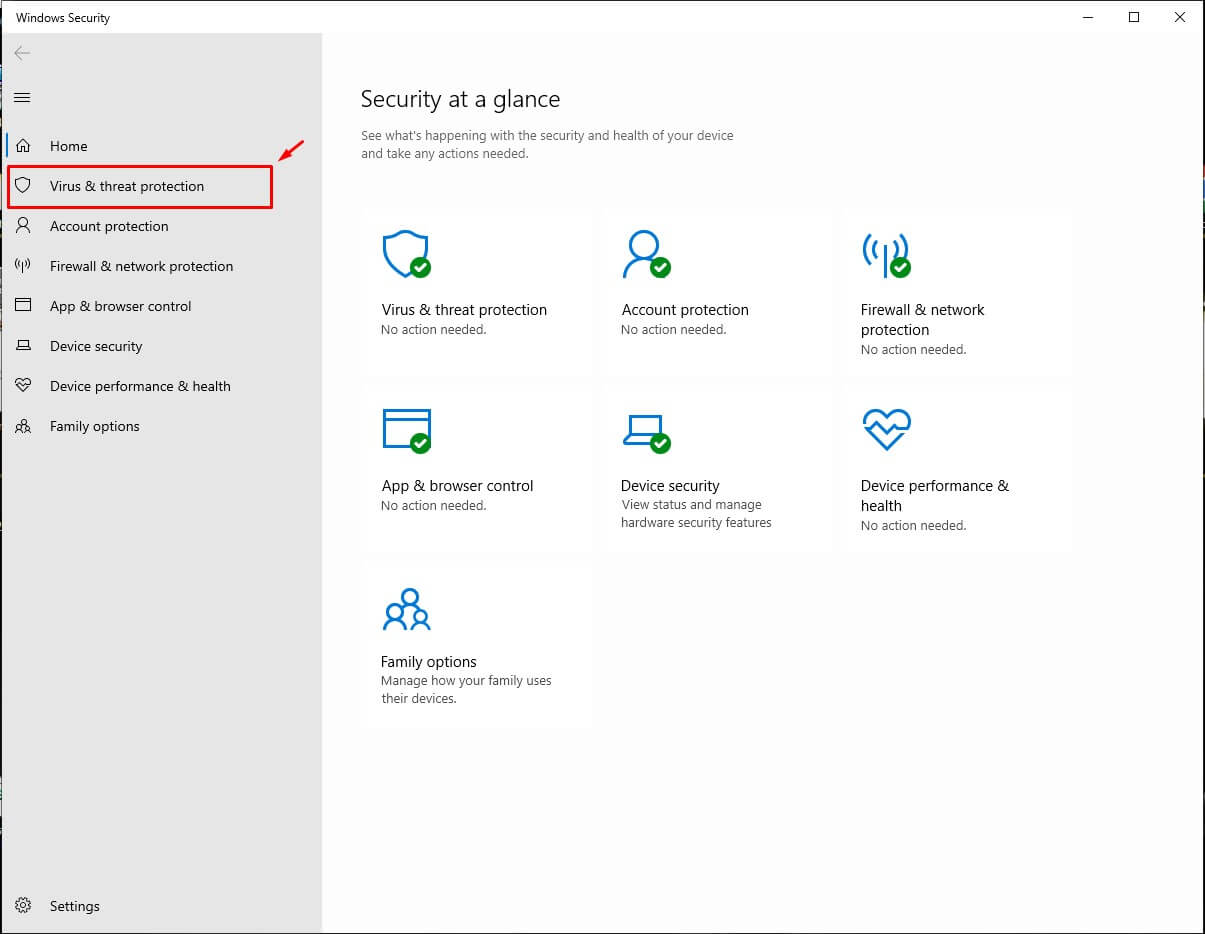
B2: Tại bảng “Windows Security” chọn dòng “Virus & threat protection”
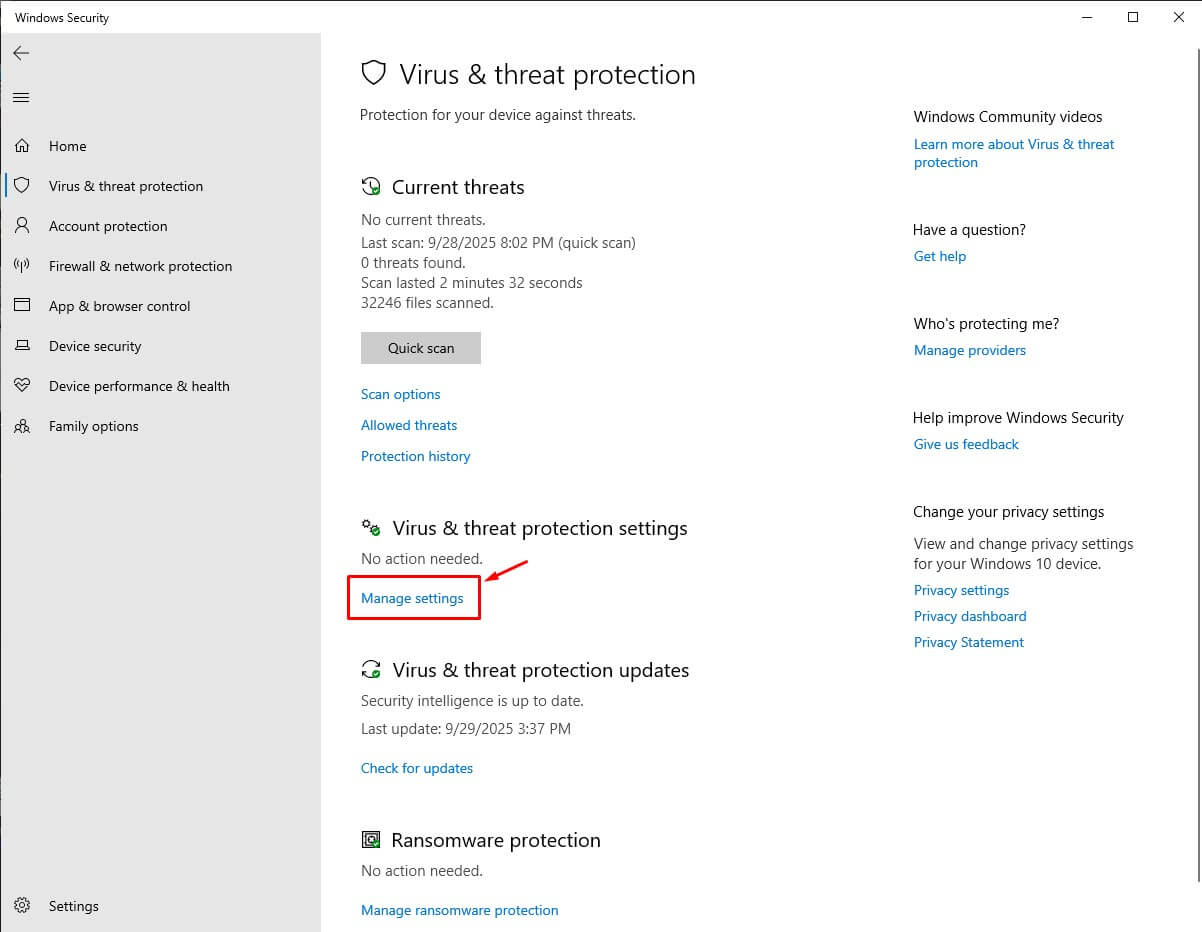
B3: Trong bảng “Virus & threat protection” chọn đến dòng “Manage settings”
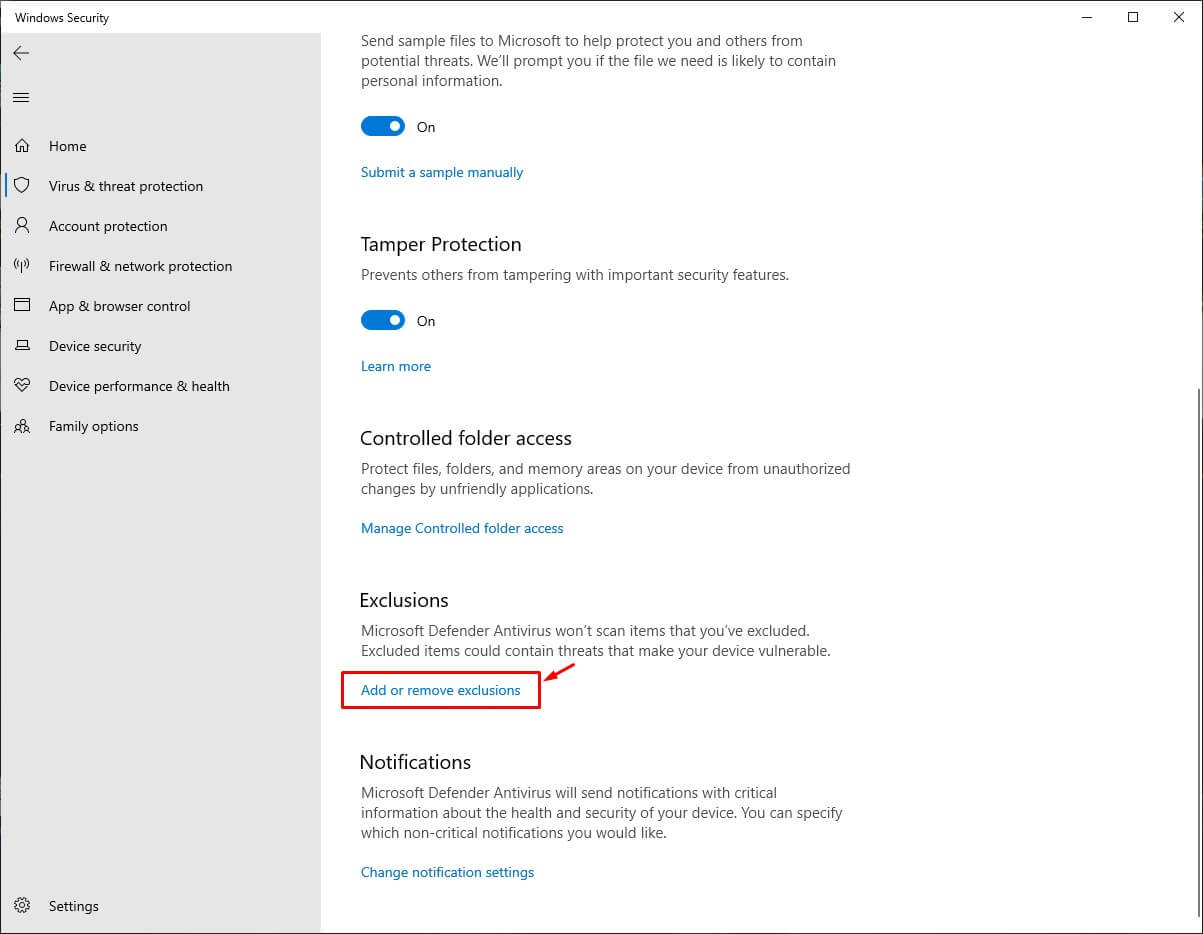
B4: Các bạn kéo xuống và chọn đến phần Exclusions (Loại trừ), chọn “Add or remove exclussions”
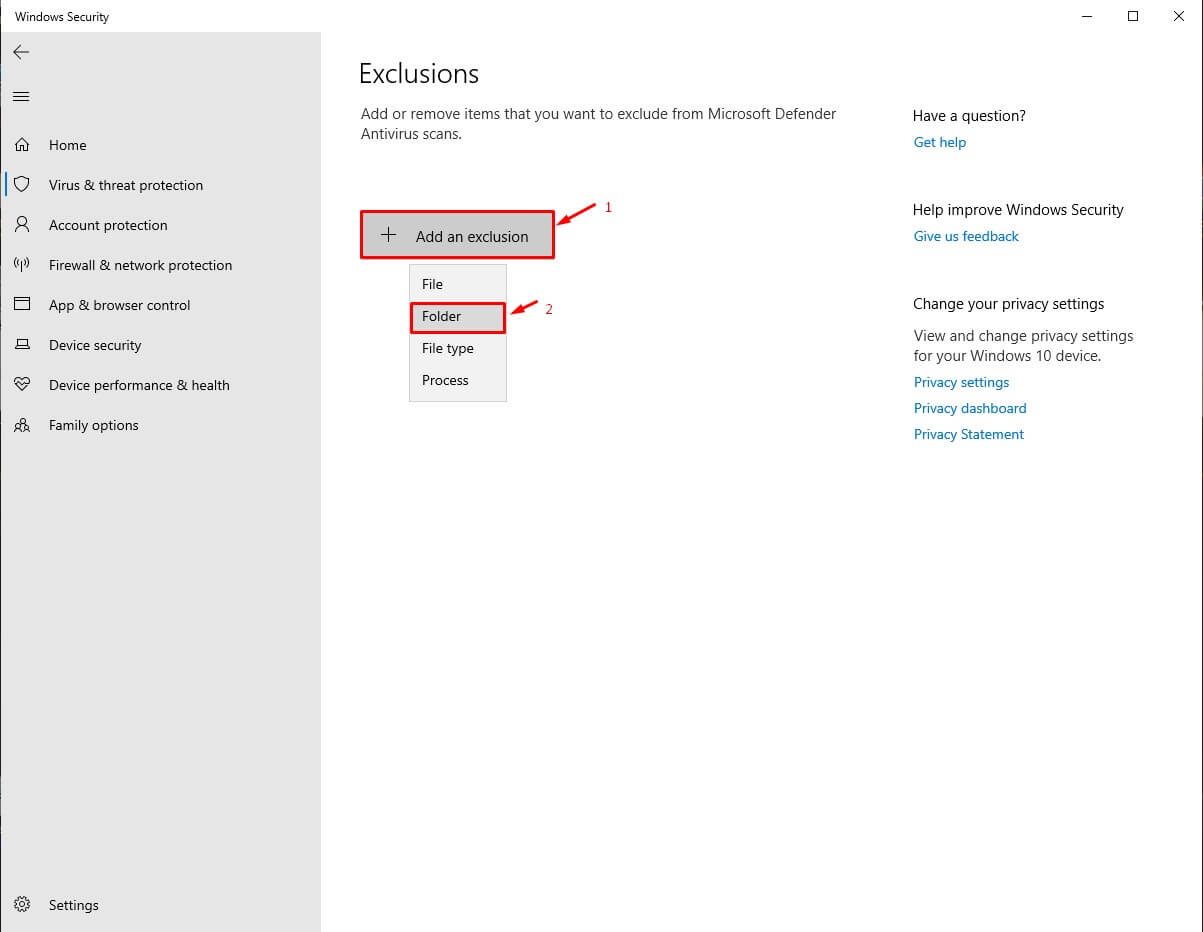
B5: Trong bảng Exclusions các bạn chọn “Add an exclusion” rồi chọn tiếp “Folder”
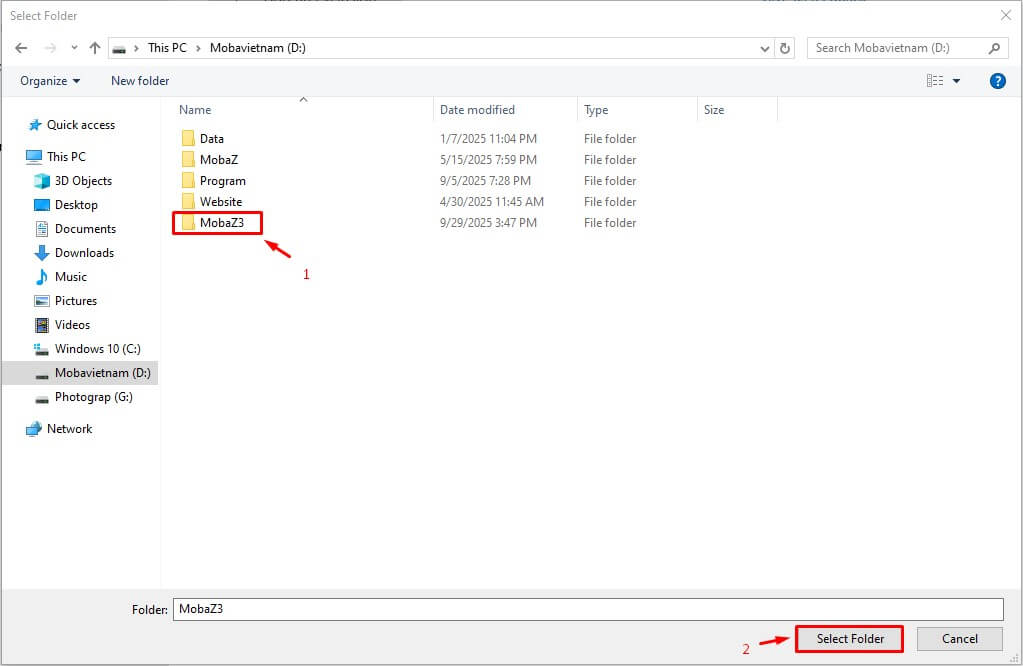
B6: Lúc này các bạn cần chọn thư mục loại trừ của Windows Security. Tại thư mục này các file sẽ không bị quét . Ở đây mình sẽ lấy ví dụ là thư mục tên MobaZ3
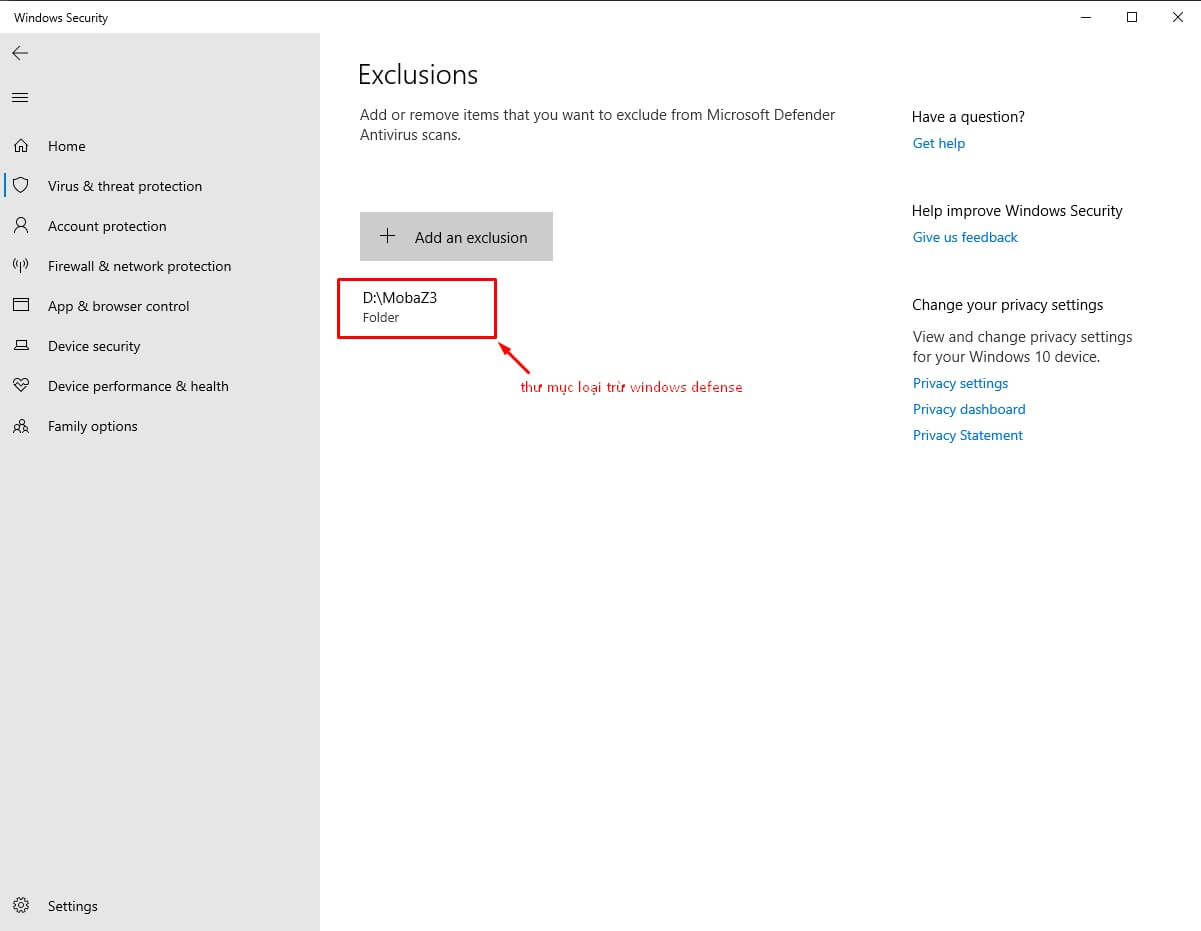
Thông báo đã thêm thư mục loại trừ thành công.
B8: Bây giờ chúng ta sẽ quay trở lại để tải file MobaZ-Client, và lưu file vào thư mục đã loại trừ là MobaZ3. Link tại đây
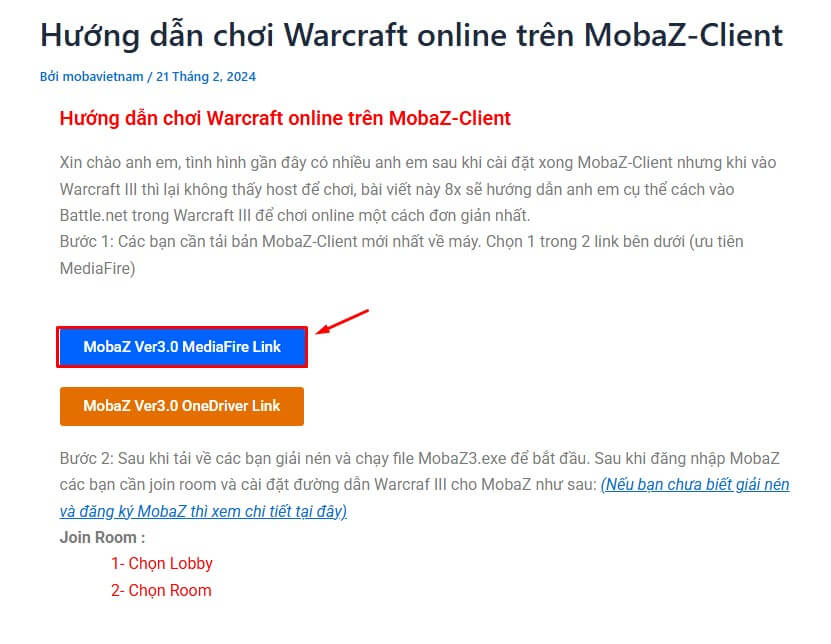
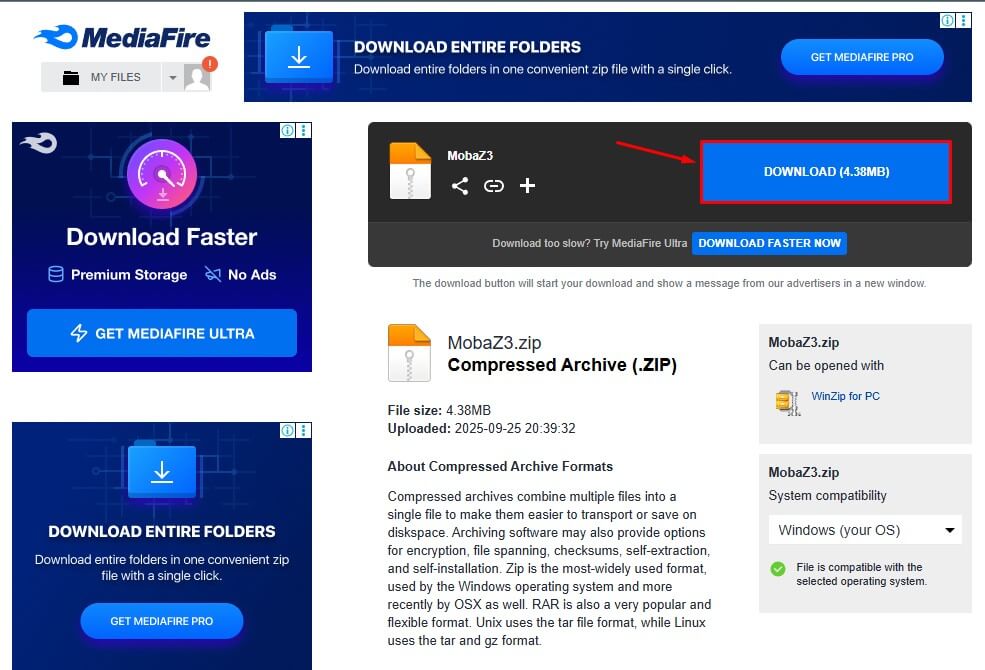
Chọn MediaFire Link và Download.
Tại bảng chọn nơi lưu file các bạn chọn đến thư mục đã loại trừ ở bên trên, của mình là thư mục MobaZ3
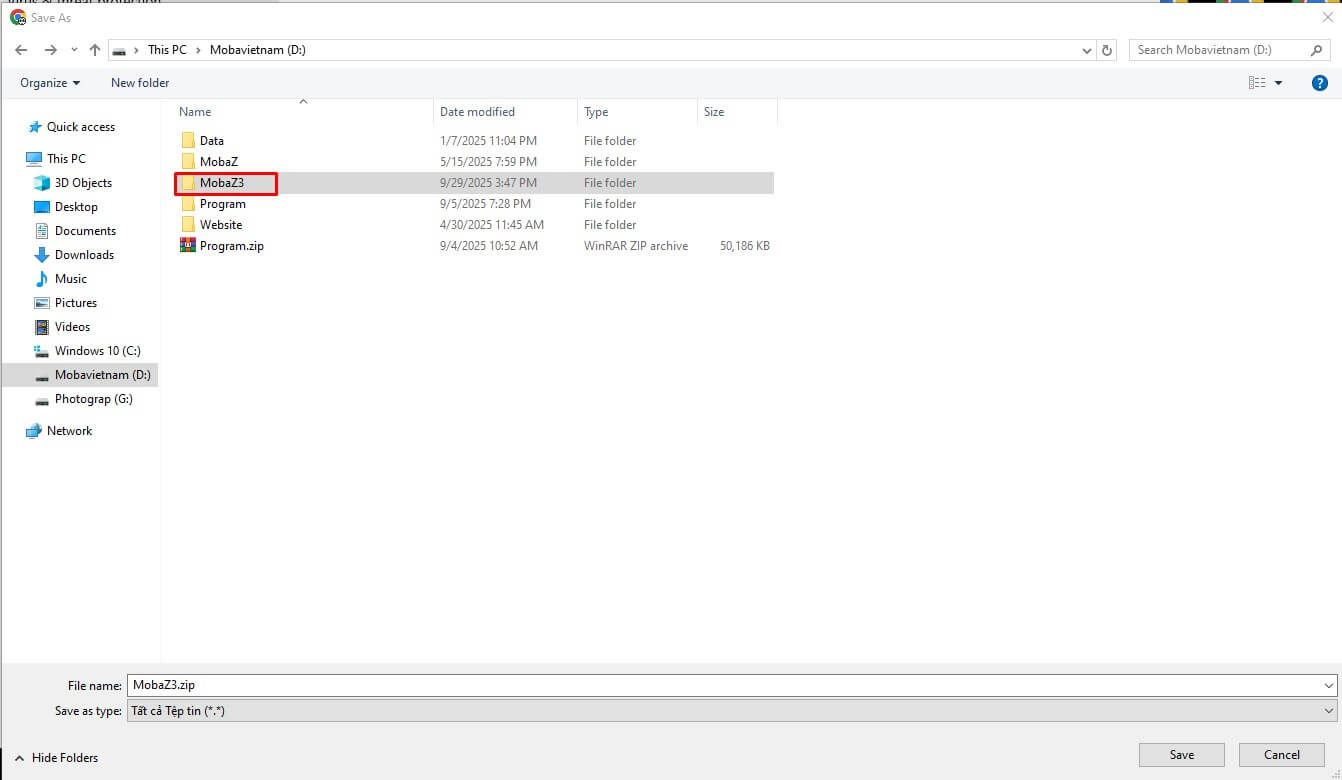
Chọn Save
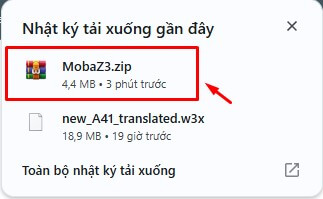
Kết quả khi lưu tại thư mục Exclusions sẽ không còn thông báo virus nữa.
Sửa lỗi báo virus khi tải file bằng cách tắt Windows Defense
Do việc mã hoã phần mềm sẽ khiến một số hệ điều hành không thể đọc được code của app dẫn đến việc bị Windows Defense gắn mác virus. Để xử lý vấn đề này anh em có thể làm như sau khắc phục.
B1: Tại ô tìm kiếm của Windows các bạn nhập “Windows Security”
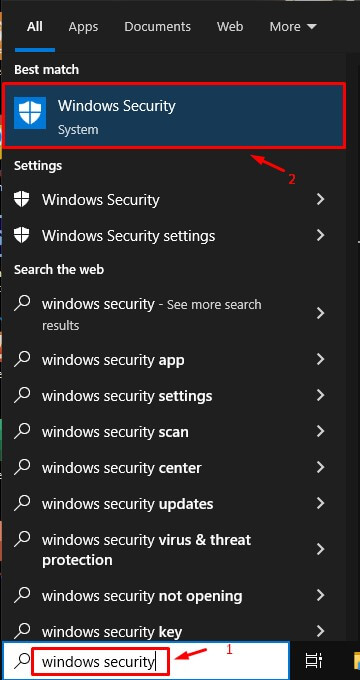
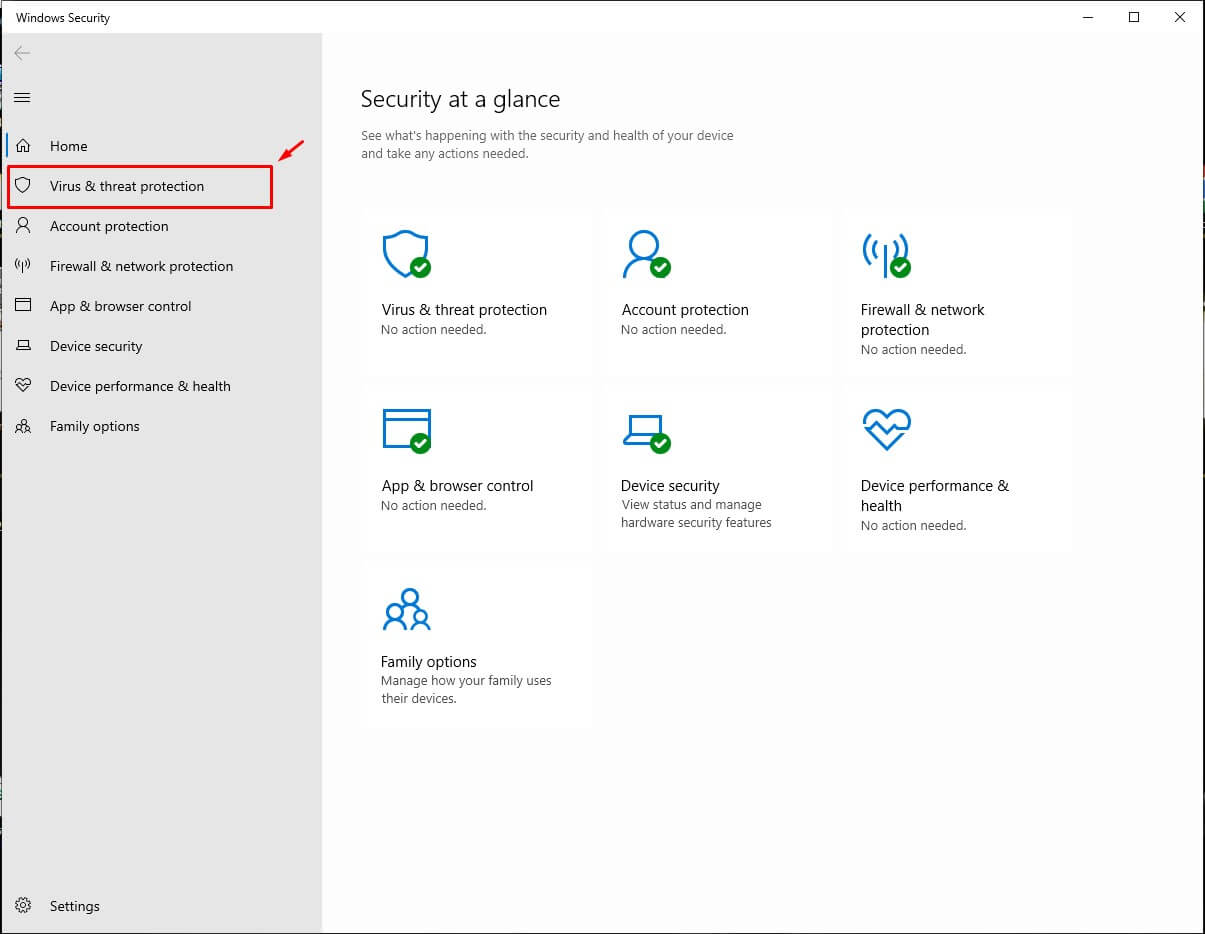
B2: Tại bảng “Windows Security” chọn dòng “Virus & threat protection”
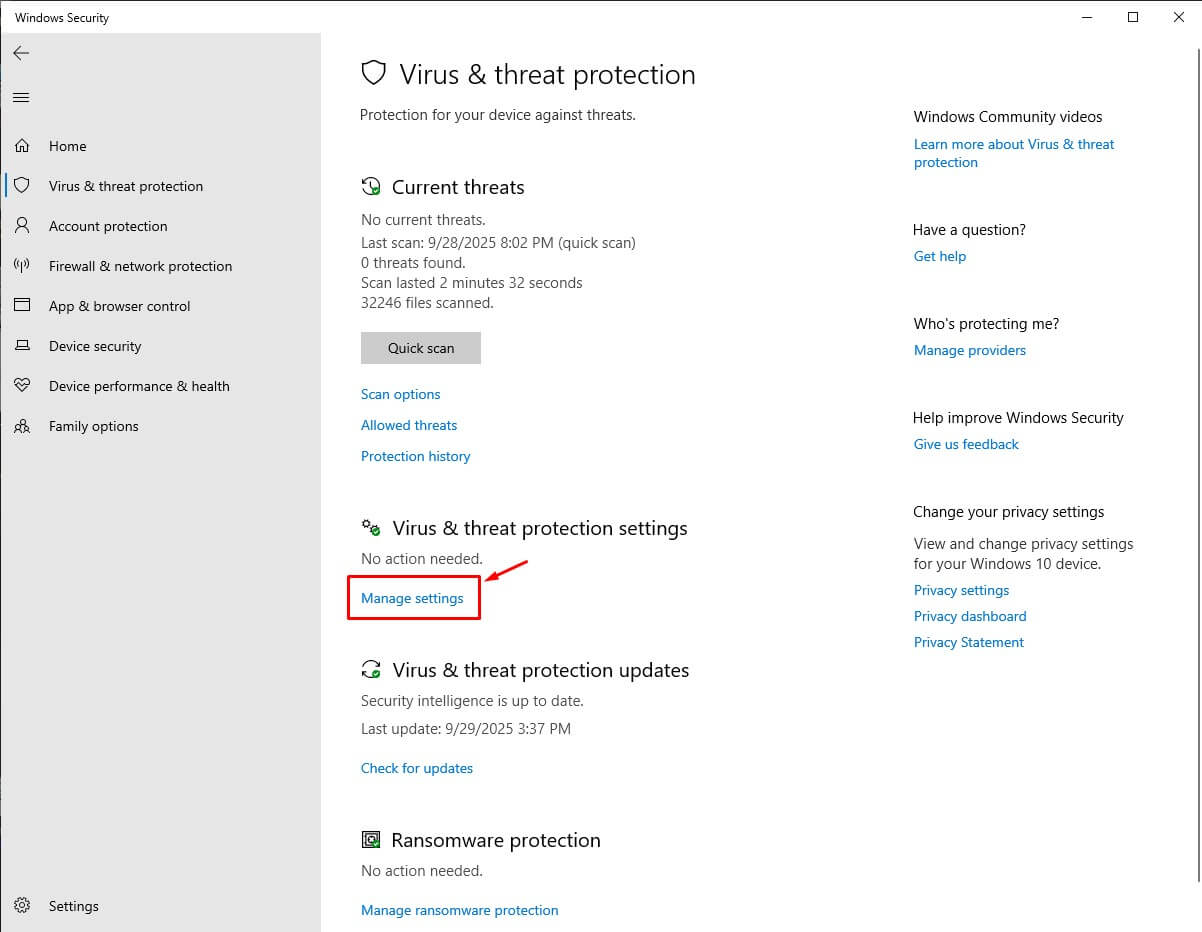
B3: Trong bảng “Virus & threat protection” chọn đến dòng “Manage settings”
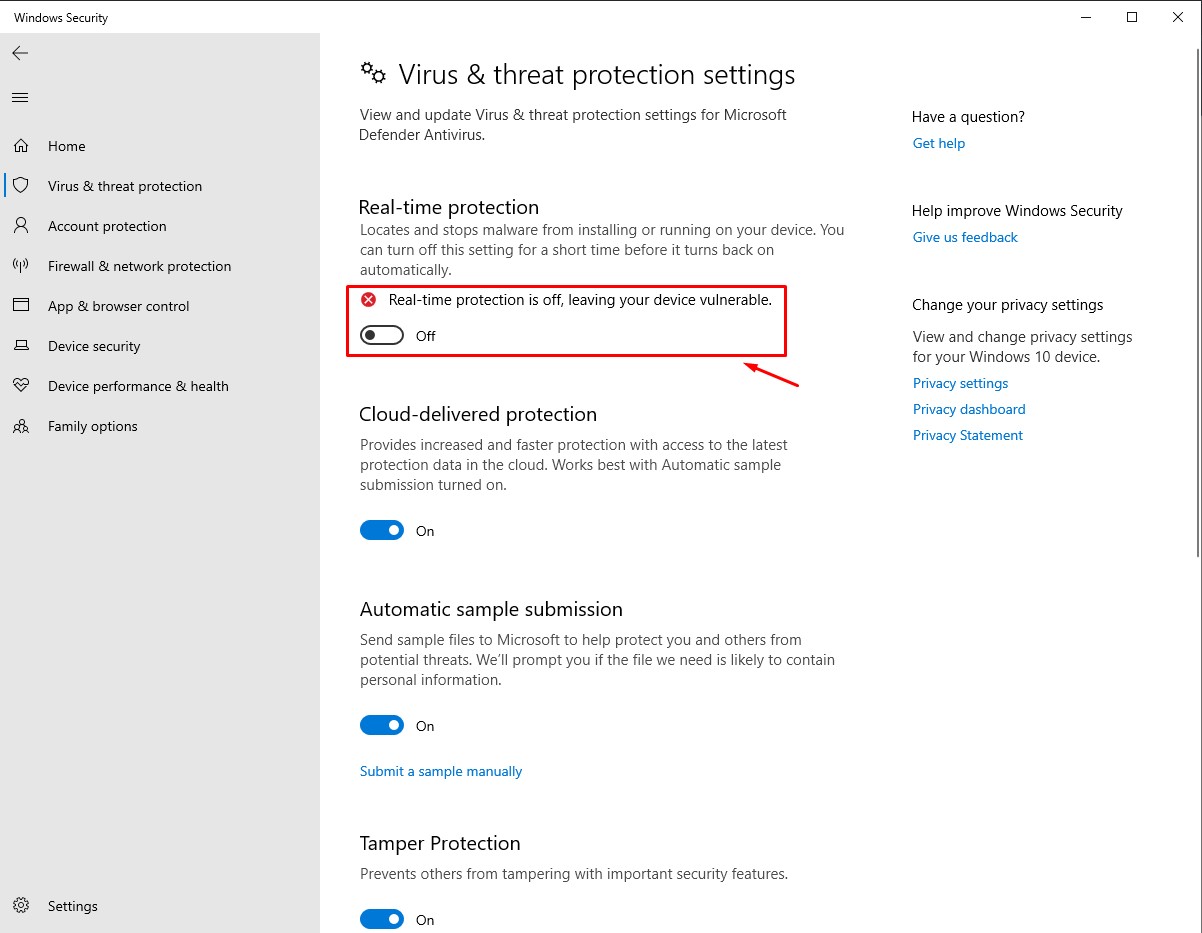
B4: Tại bảng “Virus & threat protection settings” các bạn tìm đến phần “Real-time protection” và chuyển nó thành “off”
B5: Bây giờ chúng ta sẽ quay trở lại để tải file MobaZ-Client. Link tại đây
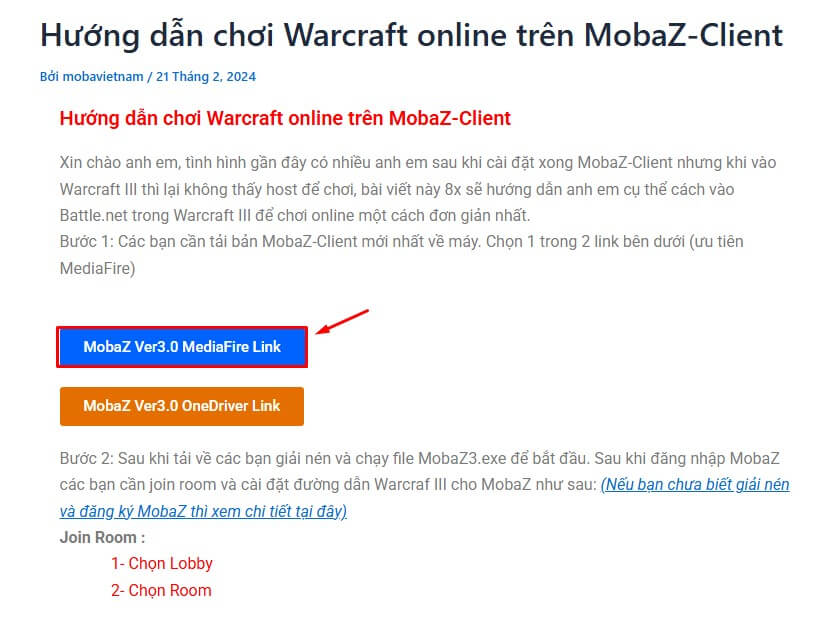
Chọn MediaFire Link và Download.
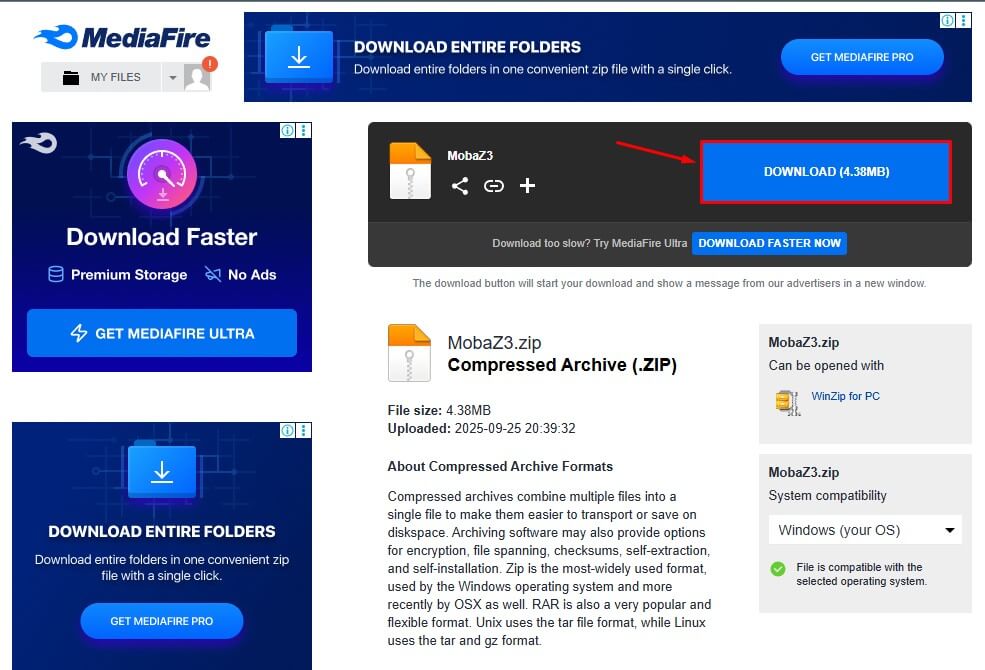
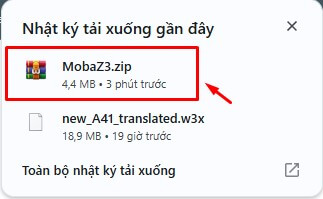
Kết quả khi tải file sẽ không còn thông báo virus nữa.
Lỗi không vào được room tại sảnh lobby
Lỗi không đăng nhập được, báo lỗi "kết nối máy chủ bị gián đoạn"
Bước 1: Đầu tiên để fix lỗi các bạn cần tải file này về. Tải file fix tại đây.
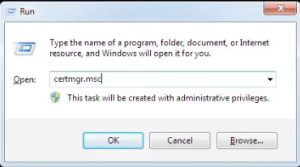
Bước 2: Các bạn ấn tổ hợp phím Win+R hoặc gõ trong ô tìm kiếm ở phần start câu lệnh là “certmgr.msc”
Bước 3: Hộp thoại certmgr sẽ hiện ra, các bạn chọn đến mục Certificates như hình
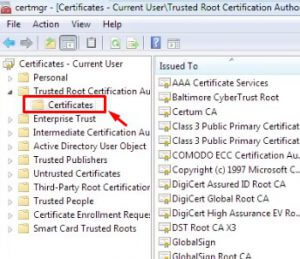
Bước 4: Click chuột phải vào khoảng trống trong hộp thoại, chọn All Task >> Import
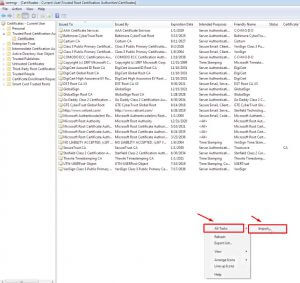
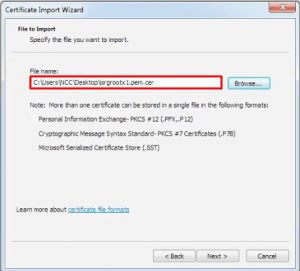
Bước 5: Các bạn Chọn Next khi hộp thoại xuất hiện, ở hộp thoại Brow các bạn tìm đến file vừa down ở bước 1
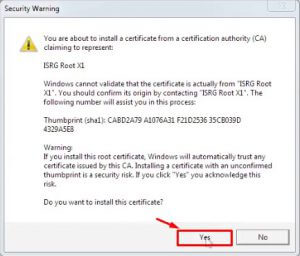
Bước 6: Các bạn cứ ấn Next và chọn Yes nếu Windows Security báo xác nhận nhé.
Bước 7: Thông báo cài đặt thành công.
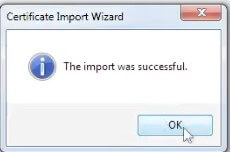
Đến đây các bạn có thể thoát ra và vào lại MobaZ được rồi nha.